


Przywracanie głosu w Google Maps na urządzeniach mobilnych może być kluczowe dla użytkowników, którzy polegają na nawigacji głosowej podczas podróży. W przypadku, gdy dźwięk nie działa, warto najpierw sprawdzić ustawienia aplikacji. Użytkownicy powinni otworzyć Google Maps i przejść do ustawień, które zazwyczaj znajdują się w menu bocznym. W sekcji ustawień można znaleźć opcję dotyczącą dźwięku oraz nawigacji. Należy upewnić się, że opcja „Dźwięk” jest włączona. Czasami problem może wynikać z wyciszenia urządzenia lub z ustawień systemowych. Dlatego warto również sprawdzić, czy telefon nie jest w trybie cichym lub czy poziom głośności nie jest zbyt niski. Jeśli te podstawowe kroki nie przyniosą efektu, użytkownicy mogą spróbować zrestartować aplikację lub nawet całe urządzenie. W niektórych przypadkach pomocne może być również odinstalowanie i ponowne zainstalowanie aplikacji Google Maps, co może rozwiązać problemy związane z dźwiękiem.
Jak przywrócić głos w Google Maps na komputerze?
W przypadku korzystania z Google Maps na komputerze, przywracanie głosu wymaga nieco innych kroków niż w przypadku urządzeń mobilnych. Użytkownicy powinni zacząć od sprawdzenia ustawień przeglądarki internetowej, ponieważ to ona odpowiada za odtwarzanie dźwięku. Ważne jest, aby upewnić się, że głośność systemowa jest odpowiednio ustawiona oraz że przeglądarka nie jest wyciszona. Następnie warto zwrócić uwagę na same ustawienia Google Maps. Po uruchomieniu aplikacji należy kliknąć ikonę menu i przejść do sekcji „Ustawienia”. Tam można znaleźć opcje dotyczące dźwięku oraz nawigacji. Użytkownicy powinni upewnić się, że opcja „Odtwarzaj dźwięk” jest aktywna. Jeśli mimo to dźwięk nadal nie działa, warto spróbować odświeżyć stronę lub zamknąć i ponownie otworzyć przeglądarkę. W przypadku dalszych problemów zaleca się sprawdzenie aktualizacji przeglądarki oraz ewentualne wyłączenie rozszerzeń, które mogą zakłócać działanie dźwięku w aplikacji.
Jak przywrócić głos w Google Maps na Androidzie?
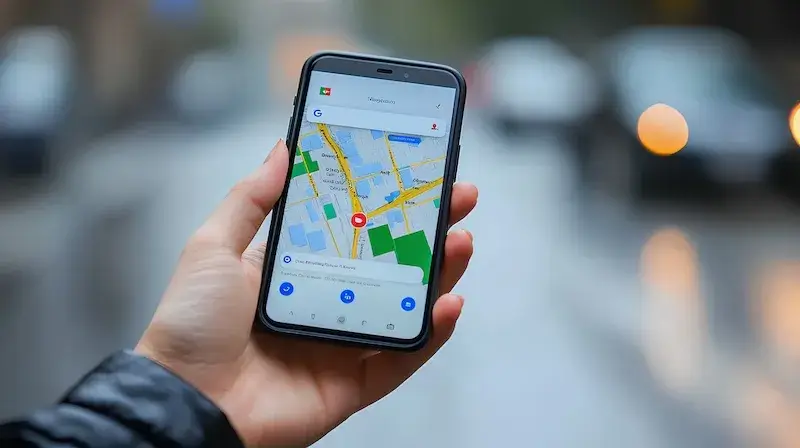
Aby przywrócić głos w Google Maps na urządzeniach z systemem Android, użytkownicy powinni przede wszystkim zwrócić uwagę na ustawienia samej aplikacji oraz systemu operacyjnego. Po otwarciu Google Maps należy przejść do menu i znaleźć sekcję „Ustawienia”. W tej sekcji można zobaczyć różne opcje dotyczące dźwięku i nawigacji. Kluczowym krokiem jest upewnienie się, że funkcja „Dźwięk” jest aktywna oraz że wybrany jest odpowiedni język dla komunikatów głosowych. Często problem z brakiem dźwięku może wynikać z tego, że telefon jest w trybie cichym lub głośność jest ustawiona na minimalny poziom. Dlatego warto również sprawdzić ogólne ustawienia dźwięku w systemie Android. Jeżeli wszystkie te kroki nie przyniosą rezultatu, można spróbować zrestartować aplikację lub całe urządzenie. Warto także rozważyć odinstalowanie i ponowne zainstalowanie aplikacji Google Maps, co czasami pomaga rozwiązać problemy techniczne związane z dźwiękiem.
Jak przywrócić głos w Google Maps na iPhonie?
Przywracanie głosu w Google Maps na iPhonie wymaga kilku prostych kroków, które użytkownicy powinni wykonać w celu zapewnienia prawidłowego działania funkcji nawigacyjnych. Na początku warto upewnić się, że aplikacja ma dostęp do mikrofonu oraz głośnika telefonu. Użytkownicy powinni przejść do ustawień telefonu i znaleźć sekcję prywatności, gdzie można zarządzać uprawnieniami dla różnych aplikacji. Następnie należy otworzyć Google Maps i przejść do opcji ustawień wewnętrznych aplikacji. W tej sekcji użytkownicy znajdą możliwość aktywacji dźwięku oraz wyboru preferowanego języka dla komunikatów głosowych. Jeżeli mimo tych działań dźwięk nadal nie działa, warto sprawdzić ogólny poziom głośności urządzenia oraz upewnić się, że telefon nie jest w trybie cichym ani nie ma aktywowanego trybu „Nie przeszkadzać”. W przypadku dalszych trudności pomocne może być zamknięcie aplikacji i ponowne jej uruchomienie lub nawet restart samego urządzenia.
Jak przywrócić głos w Google Maps na urządzeniach z systemem Windows?
Przywracanie głosu w Google Maps na komputerach z systemem Windows może być kluczowym elementem korzystania z tej aplikacji, zwłaszcza dla osób, które preferują nawigację głosową. Użytkownicy powinni zacząć od sprawdzenia, czy ich głośniki są prawidłowo podłączone i działają. Często problem z brakiem dźwięku może wynikać z ustawień systemowych. Należy przejść do panelu sterowania dźwiękiem i upewnić się, że odpowiednie urządzenie wyjściowe jest ustawione jako domyślne. Po tym kroku warto uruchomić Google Maps w przeglądarce internetowej i sprawdzić, czy dźwięk działa podczas korzystania z nawigacji. Użytkownicy powinni również zwrócić uwagę na ustawienia samej aplikacji Google Maps. W menu aplikacji można znaleźć sekcję „Ustawienia”, gdzie należy upewnić się, że opcja odtwarzania dźwięku jest aktywna. Jeśli dźwięk nadal nie działa, warto spróbować zaktualizować przeglądarkę internetową lub sprawdzić, czy są dostępne aktualizacje systemu Windows. W niektórych przypadkach pomocne może być również wyłączenie wszelkich rozszerzeń przeglądarki, które mogą wpływać na działanie dźwięku w aplikacji.
Jak przywrócić głos w Google Maps na tabletach?
Przywracanie głosu w Google Maps na tabletach wymaga podobnych kroków jak w przypadku smartfonów, jednak użytkownicy powinni zwrócić uwagę na kilka specyficznych aspektów związanych z systemem operacyjnym tabletu. Na początku warto upewnić się, że aplikacja Google Maps jest zaktualizowana do najnowszej wersji. Użytkownicy mogą to zrobić poprzez sklep z aplikacjami, zarówno w przypadku systemu Android, jak i iOS. Po upewnieniu się, że aplikacja jest aktualna, należy otworzyć ją i przejść do ustawień. W sekcji ustawień użytkownicy znajdą opcję dotyczącą dźwięku oraz nawigacji. Kluczowe jest, aby funkcja „Dźwięk” była aktywna oraz aby wybrany był odpowiedni język dla komunikatów głosowych. Kolejnym krokiem jest sprawdzenie ogólnych ustawień dźwięku tabletu – użytkownicy powinni upewnić się, że głośność jest ustawiona na odpowiednim poziomie oraz że urządzenie nie jest w trybie cichym. Jeśli mimo tych działań dźwięk nadal nie działa, warto spróbować zamknąć aplikację i ponownie ją uruchomić lub nawet zrestartować tablet.
Jak przywrócić głos w Google Maps po aktualizacji aplikacji?
Po każdej aktualizacji aplikacji Google Maps użytkownicy mogą napotkać problemy związane z brakiem dźwięku podczas korzystania z nawigacji. W takich przypadkach warto najpierw sprawdzić ustawienia aplikacji oraz urządzenia. Użytkownicy powinni otworzyć Google Maps i przejść do sekcji „Ustawienia”. Tam można znaleźć opcję dotyczącą dźwięku oraz nawigacji. Kluczowe jest upewnienie się, że funkcja „Dźwięk” jest aktywna oraz że wybrany jest odpowiedni język dla komunikatów głosowych. Czasami po aktualizacji aplikacji domyślne ustawienia mogą zostać zmienione, co prowadzi do problemów z dźwiękiem. Dodatkowo warto sprawdzić ogólne ustawienia dźwięku w systemie operacyjnym urządzenia – użytkownicy powinni upewnić się, że głośność jest odpowiednio ustawiona oraz że telefon lub tablet nie jest w trybie cichym ani nie ma aktywowanego trybu „Nie przeszkadzać”.
Jak przywrócić głos w Google Maps przy problemach ze słuchawkami?
Problemy ze słuchawkami mogą wpływać na działanie dźwięku w aplikacji Google Maps i uniemożliwiać korzystanie z funkcji nawigacyjnych. Użytkownicy powinni zacząć od sprawdzenia połączenia słuchawek – warto upewnić się, że są one prawidłowo podłączone do urządzenia oraz że działają poprawnie. Czasami problem może wynikać z uszkodzonego kabla lub portu audio. Po upewnieniu się, że słuchawki są sprawne, należy przejść do ustawień dźwięku w systemie operacyjnym urządzenia i sprawdzić, czy słuchawki są wykrywane jako domyślne urządzenie audio. Następnie warto uruchomić Google Maps i przejść do sekcji „Ustawienia”, aby upewnić się, że opcja odtwarzania dźwięku jest aktywna. Jeżeli mimo to dźwięk nadal nie działa przez słuchawki, użytkownicy mogą spróbować odłączyć je i używać głośników urządzenia jako alternatywy. Warto również sprawdzić poziom głośności zarówno w aplikacji Google Maps, jak i w ogólnych ustawieniach systemu operacyjnego.
Jak przywrócić głos w Google Maps po zmianie języka?
Zmiana języka w aplikacji Google Maps może wpłynąć na działanie funkcji głosowych i spowodować brak dźwięku podczas nawigacji. Użytkownicy powinni najpierw upewnić się, że po zmianie języka wszystkie ustawienia zostały poprawnie skonfigurowane. Po otwarciu Google Maps należy przejść do sekcji „Ustawienia” i poszukać opcji dotyczącej języka komunikatów głosowych. Ważne jest, aby wybrać język zgodny z preferencjami użytkownika oraz aby funkcja „Dźwięk” była aktywna. Często po zmianie języka domyślne ustawienia mogą ulec zmianie, co prowadzi do problemów z odtwarzaniem dźwięku. Dodatkowo warto sprawdzić ogólne ustawienia dźwięku w systemie operacyjnym urządzenia – użytkownicy powinni upewnić się, że głośność jest odpowiednio ustawiona oraz że telefon lub tablet nie jest w trybie cichym ani nie ma aktywowanego trybu „Nie przeszkadzać”.
Jak przywrócić głos w Google Maps przy problemach z Bluetooth?
Problemy związane z połączeniem Bluetooth mogą znacząco wpłynąć na działanie dźwięku w aplikacji Google Maps i uniemożliwić korzystanie z funkcji nawigacyjnych przez zestaw słuchawkowy lub głośnik samochodowy. Użytkownicy powinni zacząć od sprawdzenia połączenia Bluetooth – warto upewnić się, że urządzenie audio jest prawidłowo sparowane z telefonem lub tabletem oraz że działa poprawnie. Po upewnieniu się o poprawności połączenia należy przejść do ustawień dźwięku w systemie operacyjnym urządzenia i sprawdzić, czy zestaw Bluetooth jest wykrywany jako domyślne urządzenie audio. Następnie warto uruchomić Google Maps i przejść do sekcji „Ustawienia”, aby upewnić się, że opcja odtwarzania dźwięku jest aktywna oraz że wybrany jest odpowiedni język dla komunikatów głosowych.